Github Repos
2026-03-15
Github account anlegen

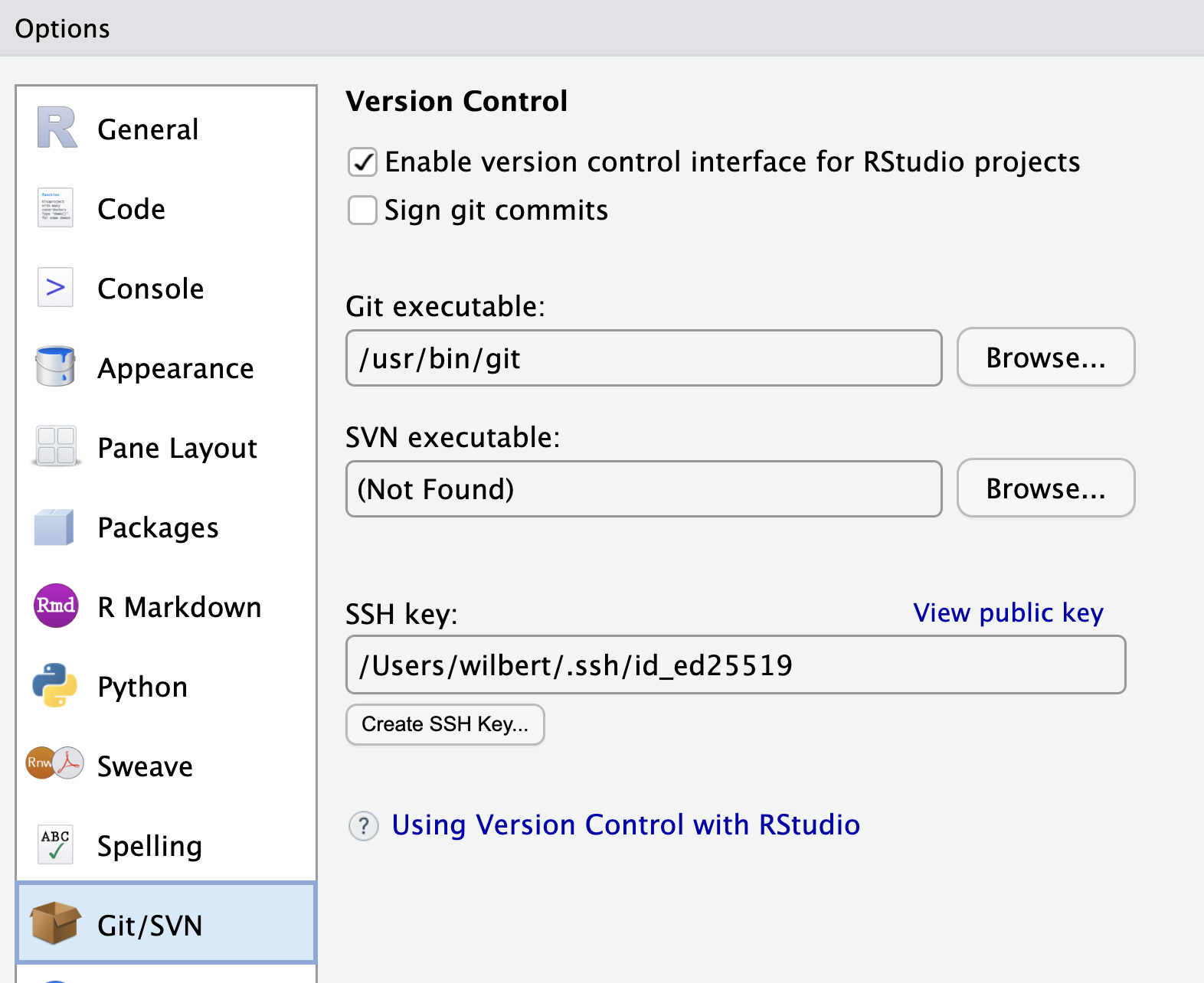
R-Studio Integration
Tools –> Global options –> Git / SVN
Github aktivieren
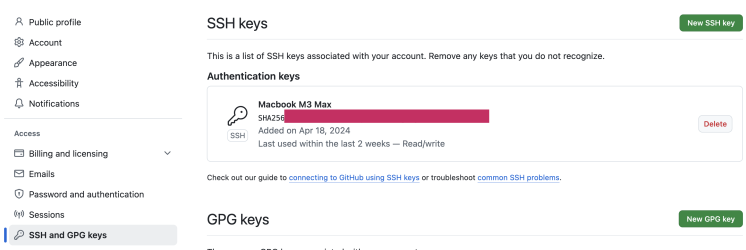
Create SSH-Key
In Github —> settings –> SSH and GPG Keys
New SSH Key / Key titel / Copy Key / Add key
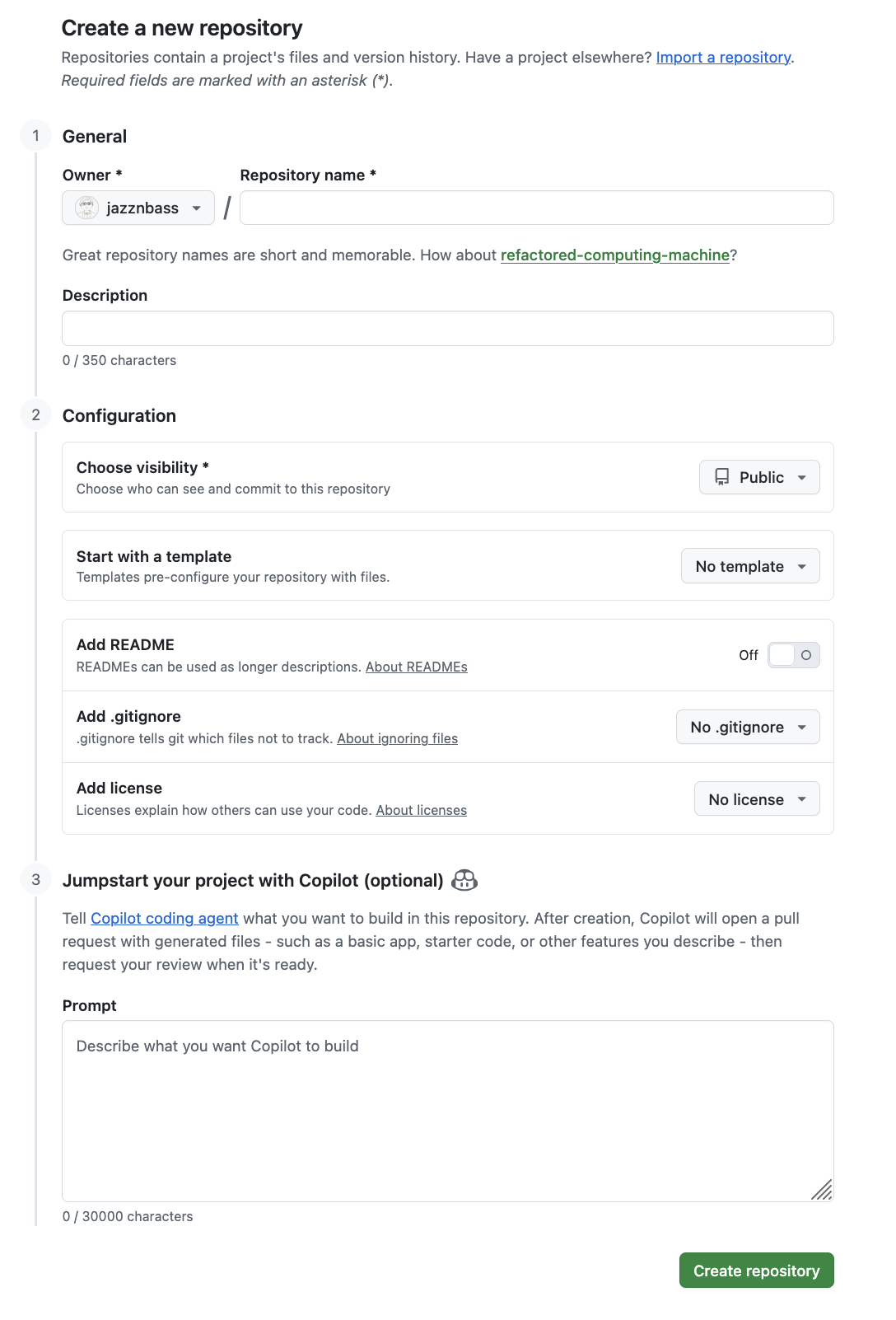
Repo anlegen
Download eines Repos auf den Rechner
Github Desktop –> File –> Clone Repository -> [enter repo name] -> Clone
Rstudio -> File –> New project -> open in new session anklicken -> Existing directory -> Folder auswählen
Sicherstellen, dass in RStudio “Show Hidden Files” aktiviert ist:
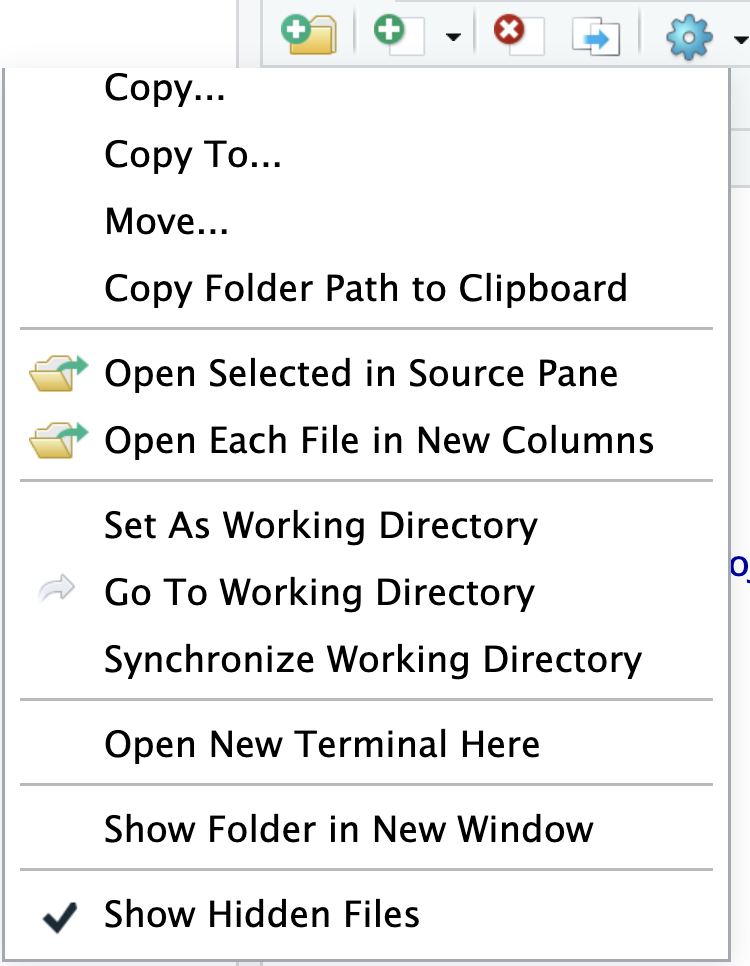
Unterordner .git Datei Config öffnen:
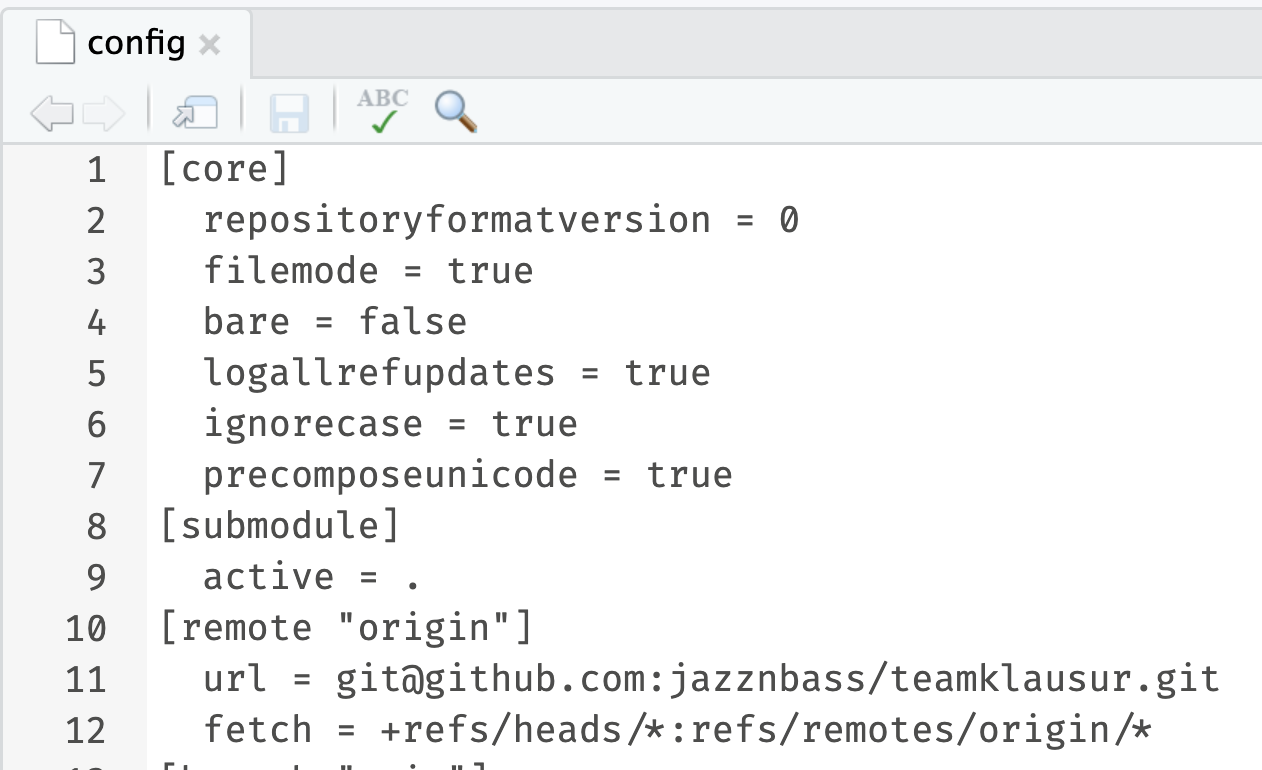
Dort muss unter [remote “origin”] eine andere url eingetragen werden.
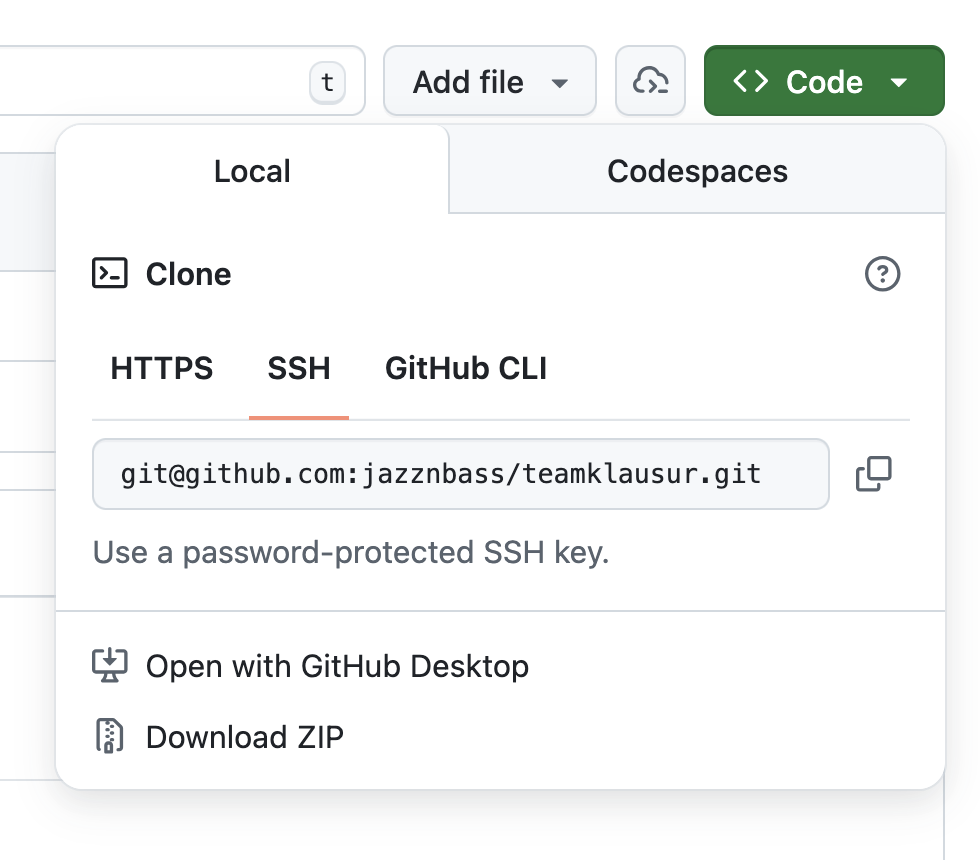
Die hat die folgende Form: git@github.com:[benutzername]/[reponame].git
Alternativ:
In Github im Repo kopieren:
Commits
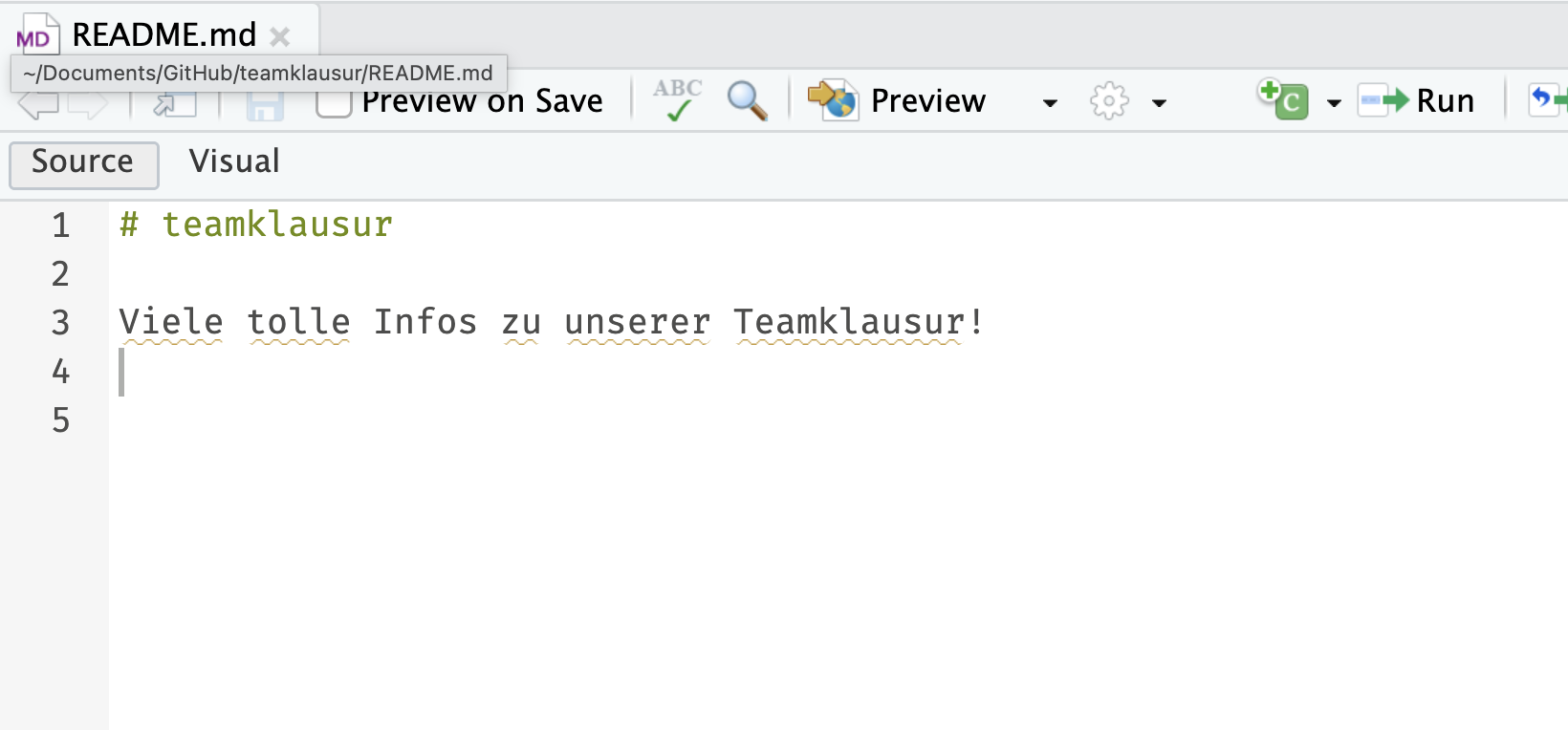
Öffne die Readme.md Datei und ergänze ein paar Infos:
Commit auswählen
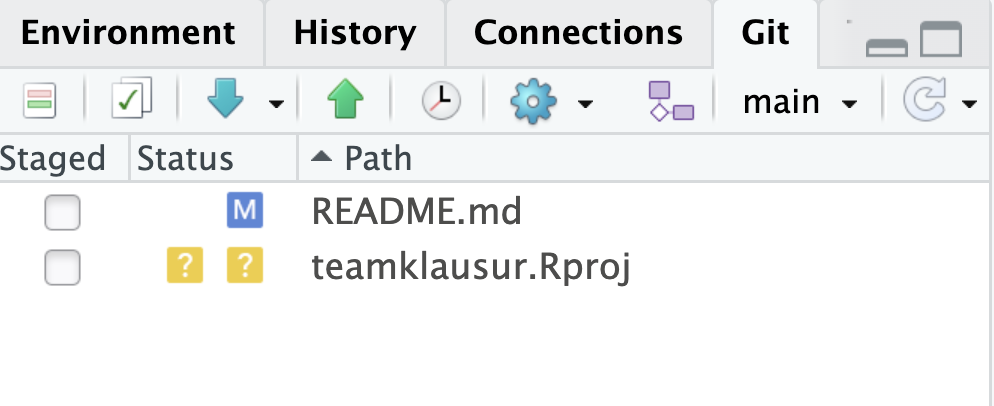
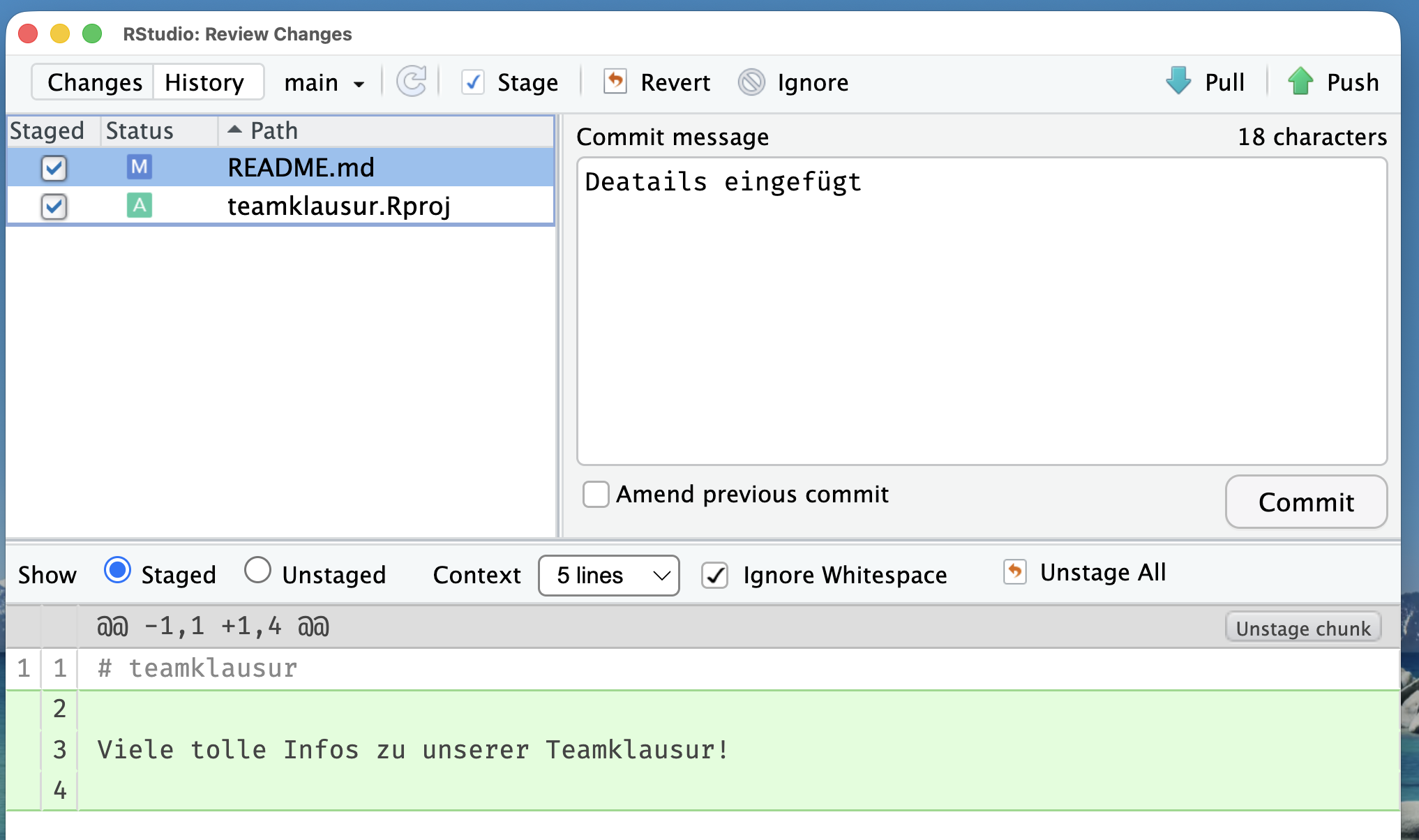
⚠️ Pull: Damit werden Daten aus dem Repo in Github heruntergeladen und synchronisert!
⚠️ Push: Mit Push werden die Commits ins Repo auf Github hochgeladen. Vorher nicht! Ohne Push sind die commits (nur) lokal auf Eurem Rechner vorhanden.
Branches
- Sind eine Kopie aller Daten um darin sicher Veränderungen auszuprobieren
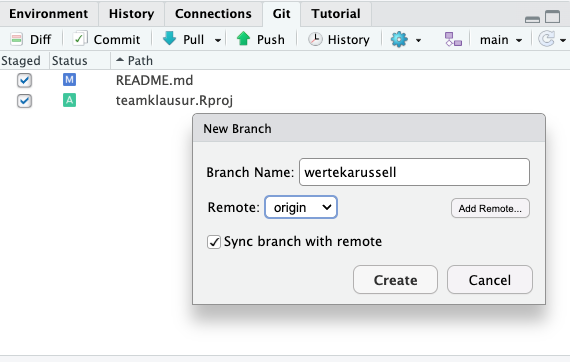
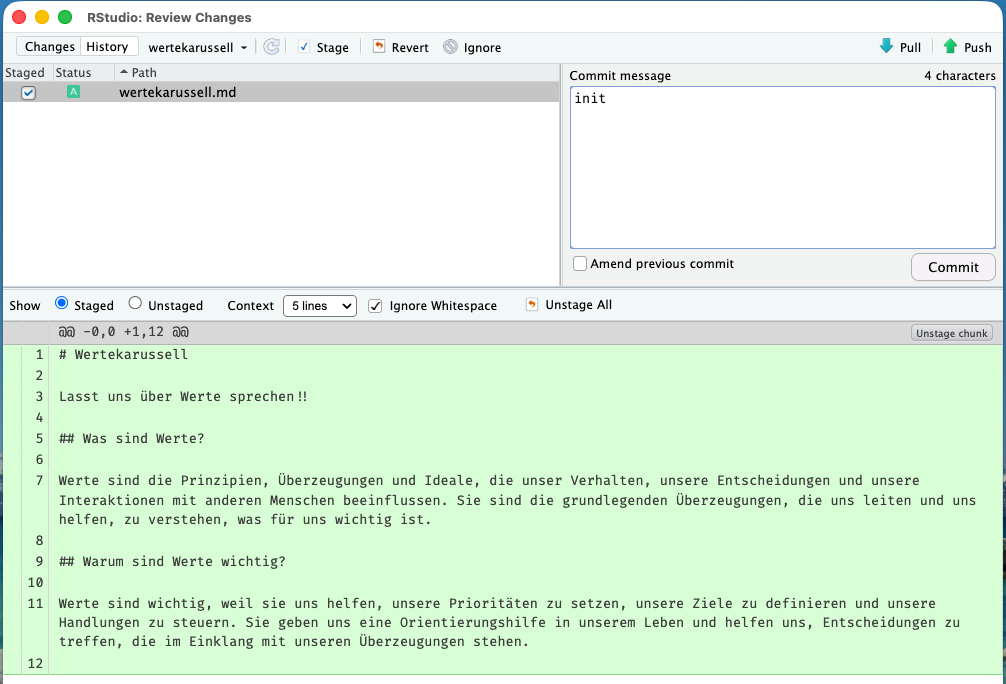
In dem neuen Branch wir dann normal weitergearbeitet inklusive commits, Pushs und Pulls:
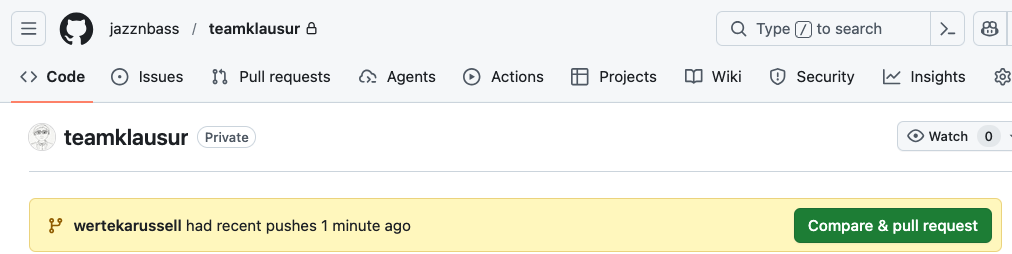
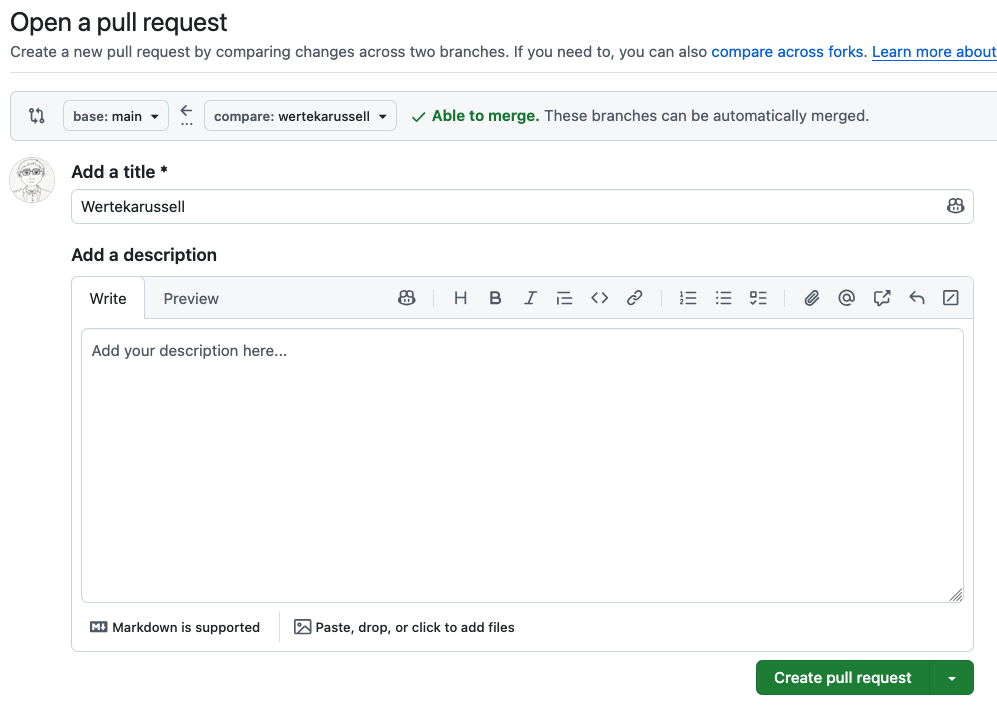
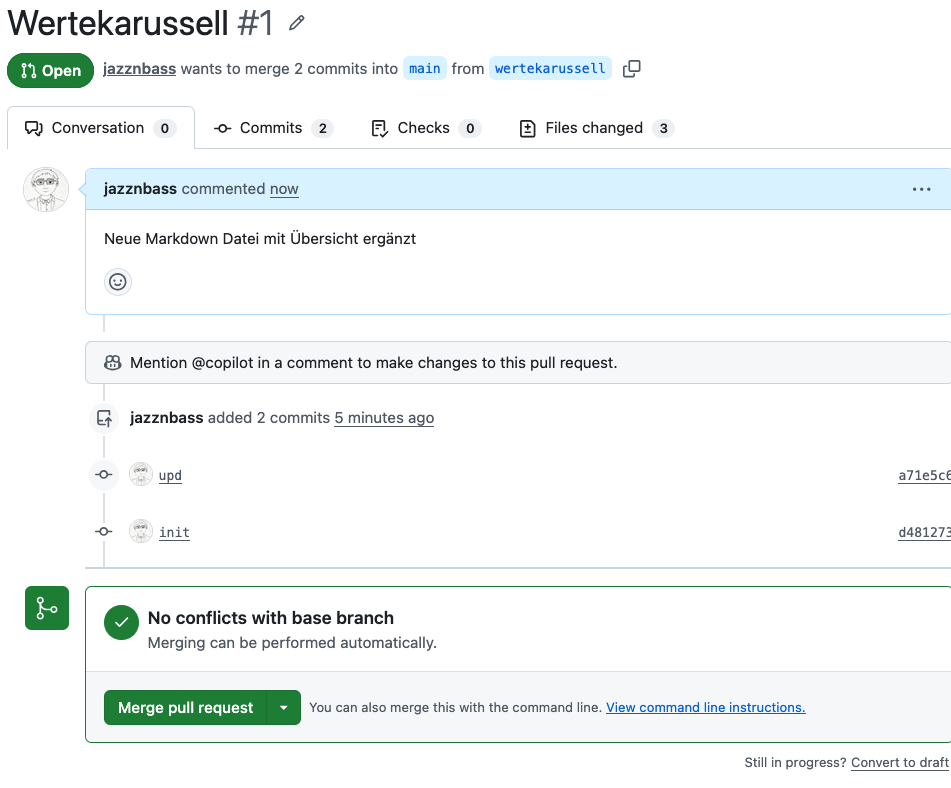
Pull requests
Wenn man die in einem Branch gemachten Veränderungen wieder übernehmen will z.B. in den Hauptbranch, dann erstellt man einen Pull request: